
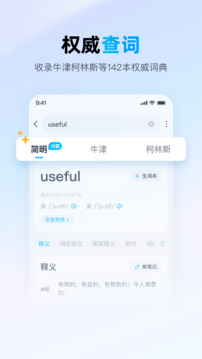
为什么选择有道翻译?
对很多人而言,有道翻译早就不止“查单词”那么简单:它既能当轻量级词典,也能做重量级文献翻译,还能在电脑端实现截图取词、划句翻译、离线查词等骚操作。相比同类型产品,有道背靠网易,词库更新快、接口稳定,更重要的是官方提供多平台原生客户端,不会被浏览器插件版本限制。下面这份“新手必看”攻略,带你用最短时间完成从有道官网下载到电脑版深度配置的全过程。
一、3秒锁定正确入口:认准有道官网
搜索“有道翻译”时,结果页常混入广告链接,轻则跳转到无关软件,重则携带捆绑插件。最安全的做法是在地址栏直接输入 youdao.com,进入后顶部导航选择“翻译”,页面右上角即可看到“立即下载”按钮,支持 Windows 与 macOS 双平台。手机端用户点击“更多产品”也能直达“有道翻译官”App,避免在应用商店里翻错图标。
二、电脑版 vs 网页版:功能差异一次看懂
1. 翻译引擎
网页版调用在线通用模型,电脑版额外提供“专业术语”模式,针对医学、计算机、金融等领域做了语料加权,翻译结果更精准。
2. 离线能力
电脑版可下载离线包,断网也能查词;网页版必须联网。
3. 取词方式
电脑版支持截图取词、OCR 取词、剪切板监听,对阅读 PDF、加密的网页文本尤其好用;网页版只能手动复制粘贴。
4. 多窗口协同
电脑版允许同时开多个翻译窗口,写论文时左右对照原文译文,效率翻倍;网页版单标签,来回切换易打断思路。
三、手把手:有道翻译电脑版下载安装流程
- 打开有道官网首页,点击顶部“翻译”进入子站。
- 页面右上角“立即下载”→ 选择“Windows 版”或“macOS 版”。
- 下载完成后双击安装包,勾选“创建桌面快捷方式”,一路“下一步”即可。
- 首次启动会提示登录网易账号;登录后可同步生词本与设置。
- 进入“设置→离线增强”,按需下载“简明词典”与“专业大词典”,建议全选,占用空间不到 1 GB,却能大幅提升断网体验。
四、新手必开的5个隐藏开关
- 1. 智能复制翻译
设置→取词划词→勾选“监听剪切板”,复制即翻译,省去 Ctrl+C、Ctrl+V。 - 2. 截图 OCR
快捷键默认 Ctrl+Alt+D,框选屏幕任意区域,可直接识别图片中的文字并翻译,看外文 PPT、视频字幕神器。 - 3. 生词本自动归档
开启后查询过的单词自动加入生词本,支持按日期、标签筛选,复习时一键导出 CSV,兼容 Anki。 - 4. 多语种同时显示
高级设置→“结果显示”→勾选“双语对照”,中英对照排版,写邮件时直接摘抄即可。 - 5. 迷你窗口
Ctrl+Alt+M 悬停桌面角落,大小可调,不遮挡其他软件,做线上会议记录时尤其实用。
五、性能提速:让有道翻译秒开不卡顿
不少用户反馈有道翻译电脑版启动慢,其实是索引文件与系统安全软件冲突所致。三步即可优化:
1. 加入杀毒白名单
安装目录通常为 C:\Users\用户名\AppData\Local\youdao\dict\Application\,把 youdao.exe 添加到防火墙与杀毒白名单,可缩短 30% 启动时间。
2. 关闭开机自启
设置→常规→取消“开机自动启动”,需要时再手动打开,减少后台占用。
3. 定期清理缓存
设置→高级→“清理缓存文件”,每月一次即可,能释放数百兆空间。
六、常见问题Q&A
Q1:Mac 提示“无法验证开发者”怎么办?
系统设置→隐私与安全性→允许“网易有道”运行即可。软件已签名,仅因未上架 Mac App Store 被拦截。
Q2:离线包下载失败?
检查磁盘剩余空间是否大于 2 GB;若仍失败,切换 DNS 为 223.5.5.5 或 8.8.8.8 后再试。
Q3:如何彻底卸载?
Windows 在“应用与功能”卸载后,手动删除 C:\Users\用户名\AppData\Local\youdao 目录;Mac 直接将应用拖进废纸篓即可。
七、写在最后
掌握上述技巧后,有道翻译不再是临时查词工具,而是能深度嵌入学习、工作流的效率引擎。无论你是写论文的学生、做外贸的商务,还是沉迷生肉剧集的追剧党,只要从有道官网下载正确的电脑版客户端,开启离线包与截图取词,语言壁垒就能瞬间被打破。现在就去设置里把快捷键背熟,下一次遇到外文资料,你只需“框选→复制→秒翻译”,剩下的时间尽情专注在真正重要的内容上。