
为什么选择「有道翻译电脑版」而不是网页端?
网页版有道翻译在线随开随用,但碰到PDF文献、扫描版教材、游戏字幕就力不从心了。电脑版支持截图翻译、划词悬浮窗、离线词典,还能把生词一键同步到手机端,真正做到「查过的词永远跟着你走」。
第一步:直达有道官网,避免下到「山寨」安装包
很多小伙伴搜「有道翻译下载」会被第三方下载站「夹带私货」。最安全的做法:
- 浏览器地址栏手动输入 youdao.com,回车进入有道官网;
- 顶部导航找到「产品」→「有道翻译」→「立即下载」;
- 页面会自动识别系统,提供 Windows 或 macOS 对应版本,点「有道翻译电脑版下载」即可。
文件仅 80 MB 左右,秒下无压力。
第二步:3 分钟完成安装与初始配置
1. 运行安装包
双击 YoudaoDictSetup.exe → 选择「自定义安装」→ 建议勾选「生成桌面快捷方式」并取消「开机自启」(需要时再开,省资源)。
2. 登录账号,开启云同步
启动后点击右上角头像,可用网易邮箱、微信、QQ 一键登录。登录后,手机有道翻译官与电脑端生词本自动同步,换设备复习无缝衔接。
3. 重点设置一次到位
- 划词翻译:设置 → 取词划词 → 开启「双击 Ctrl 查词」与「划词显示悬浮图标」;
- 截图翻译:快捷键默认 Ctrl+Alt+D,建议改成自己顺手的组合;
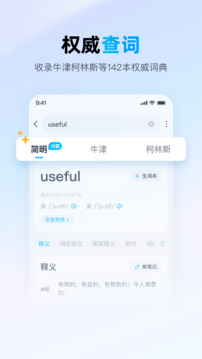
- 离线词典:在「词典管理」里勾选牛津高阶、柯林斯,断网也能看权威释义。
第三步:把「有道翻译器」用成效率神器
场景 1:看外文文献
打开 PDF,用截图翻译框选段落,右侧立即出现中英对照;点击「加入生词本」,手机端排队时就能复习。
场景 2:写邮件/论文
输入整段中文,在「有道翻译」面板按 Ctrl+Enter,自动输出英文;右侧提供学术、商务、口语三种风格,可一键切换。
场景 3:游戏&追剧
遇到生肉字幕,按自定义快捷键截图,OCR 识别+翻译 2 秒完成,比 Alt+Tab 切网页快多了。
常见问题速查
- Q:Mac 能用吗?
A:官网同样提供 dmg 镜像,步骤一致,支持 M 系列芯片。 - Q:离线词典有多大?
A:牛津高阶约 300 MB,建议 Wi-Fi 环境下载;下载后可在「设置→存储路径」中整体迁移到 D 盘。 - Q:如何彻底关闭推送?
A:设置→消息通知→关闭「每日一句」「热门推荐」即可,仅保留查词结果,零弹窗。 - Q:公司电脑无管理员权限?
A:官网提供绿色免安装版,解压后双击 YoudaoDict.exe 直接运行,配置保存在当前文件夹,U 盘带走无痕。
保持更新,享受新功能
有道翻译 PC 版每两周发布小更新,新增词汇、优化 OCR。点击「头像→检查更新」即可在线升级,数据不会丢失。若怕麻烦,可在「设置→更新」里打开「自动下载安装包」,软件会在空闲时静默完成升级。
结语
照着以上步骤,你已经完成有道翻译电脑版下载、安装与个性化调教。接下来,把快捷键记到便签贴在显示器边,三天后就能体会到「查词不用等、翻译不再乱」的顺滑体验。祝学习、工作、娱乐都能「有道」可循!
声明:本站所有文章,如无特殊说明或标注,均为本站原创发布。任何个人或组织,在未征得本站同意时,禁止复制、盗用、采集、发布本站内容到任何网站、书籍等各类媒体平台。如若本站内容侵犯了原著者的合法权益,可联系我们进行处理。