
为什么我选择有道翻译 PC 版而非网页版
作为一名每天要啃大量英文报告的产品经理,我试过不下十款翻译工具,最终留在电脑里的只有有道翻译电脑版。原因很简单:离线词典快、截图翻译准、取词窗口不遮挡。下面把完整经验拆成四步,照着做,十分钟就能把有道翻译器变成你的「第二大脑」。
第一步:避坑!认准有道官网下载
搜索「有道翻译下载」时,前排往往夹杂着广告链接。我的做法是直接输入 youdao.com 进入有道官网,点击顶部导航栏「翻译」→「立即下载」,这样拿到的安装包永远是最新正版。记得勾选「自定义安装」,把路径改到 D 盘,避免 C 盘爆红。
小提示:如何验证安装包真伪
- 文件数字签名应为「NetEase (Hangzhou) Network Co., Ltd.」
- 大小稳定在 45-50 MB 区间,过大或过小都要警惕
- 安装前用 Virustotal 扫一遍,确保安全
第二步:一键安装与初始化设置
双击安装包后,有道翻译官下载并安装全程只需 30 秒。首次启动会弹出「是否开启截图翻译」窗口,务必点「是」,这是后续最高频的功能。接着进入「设置→取词划词」,把「双击 Ctrl 调出悬浮窗」打开,再把「自动复制译文」勾上,翻译结果就能直接粘贴到微信或钉钉,省去 Ctrl+C/V。
第三步:把常用功能钉在指尖
1. 截图翻译:Shift+Alt+D
看 PDF 论文时,按下组合键框选段落,原文+译文会并排显示在右侧,方便对照。若术语库不准,可点「纠错」按钮,系统会记录你的修改并优化后续结果。
2. 迷你窗口:Ctrl+Shift+M
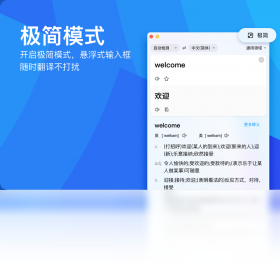
写邮件遇到难词,先选中单词,再按组合键,弹出只有名片大小的迷你窗口,不会遮挡原文。关闭窗口自动复制译文,直接回车就能粘进正文。
3. 离线词典:提前下载
出差飞机没网?进入「设置→词典管理」把《牛津高阶》《柯林斯》勾上,提前下载到本地,断网也能查词。实测 1.2 GB 数据包足够覆盖 95% 商务场景。
第四步:同步手机,打造跨屏翻译流
在 App Store 搜索「有道翻译官下载」安装移动端,登录同一网易账号。电脑端「收藏」的单词会自动云端同步,通勤路上掏手机就能复习。隐藏彩蛋:手机端相机翻译支持「竖排日文」,做海淘攻略时特别实用。
常见疑问答疑
- Q:有道翻译在线和电脑版词典一样吗?
A:在线版调用最新神经网络模型,长句更准;电脑版调用本地+云端混合引擎,速度更快。建议长段落在网页用「有道翻译在线」,单词或短句直接用 PC 客户端。 - Q:Win11 会闪退怎么办?
A:关闭「设置→兼容性→高 DPI 缩放」,重启即可。官方已在 10.2.6 版本修复,保持更新。 - Q:截图翻译快捷键冲突?
A:进入「设置→热键」自定义组合,推荐改成 Ctrl+`(数字 1 左边),几乎不会与其他软件冲突。
我的效率组合:有道 + Everything + Snipaste
翻译只是第一步,后续还要整理。用 Everything 秒搜本地文件,Snipaste 把翻译结果贴成悬浮窗,写方案时对照着敲字,再也不用来回切换窗口。这个 trio 把查词→记录→写作压缩到 10 秒内,效率提升肉眼可见。
写在最后
别再把「有道翻译下载电脑版」当成简单的词典,把它调教成随叫随到的翻译官,你会发现原来英文材料也可以「一眼秒懂」。照着上面四步操作,十分钟完成配置,剩下的就是享受丝滑翻译带来的快感。祝各位早日实现「阅读自由」,把省下的时间拿去做更有价值的事。