
为什么我最终选择了有道翻译电脑版?
在线翻译工具琳琅满目,但能把划词翻译、截图OCR、离线词典、论文例句整合在一款轻量级客户端里的,目前只有有道翻译PC做到了。作为一名经常阅读外刊、对接海外客户的运营,浏览器插件频繁失效、网页广告乱入让我苦不堪言。一次加班到深夜,我决心找一款“不打扰”的本地翻译器,于是把目光锁定到有道翻译电脑版下载,没想到这一装就用了一年,效率直接翻倍。
第一步:如何快速找到真正的有道官网?
搜索“有道翻译官网下载”时,前几条往往是第三方下载站,捆绑软件防不胜防。我的做法是:
- 直接在地址栏输入r.163.com,这是网易官方域名跳转,100%安全;
- 页面右上角选择“客户端”→“有道翻译PC”,即可进入官方下载通道;
- 核对版本号与发布日期,确保下载的是最新版,避免旧版Bug。
整个流程不到30秒,就能拿到纯净安装包。
避坑提醒:别点“高速下载”按钮
部分下载站会把“高速下载”捆绑自家加速器,安装后桌面多出一排游戏图标。认准“普通下载”或官网直链,才能零插件完成有道翻译下载电脑版。
第二步:有道翻译官下载并安装全流程
很多教程把“有道翻译官”与“有道翻译PC”混为一谈,其实后者才是桌面客户端。以下步骤适用于Windows 11/10及macOS 12以上系统:
- 双击安装包后,选择“自定义安装”,把路径改到D盘,避免C盘爆满;
- 取消勾选“开机自启”,减少启动项占用;
- 首次打开会提示登录网易账号,这一步强烈建议完成,云端同步生词本超方便;
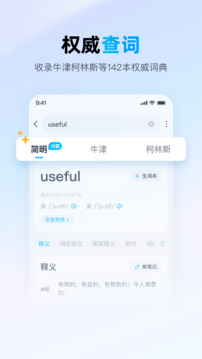
- 进入主界面→设置→离线增强,提前下载牛津高阶+柯林斯双词典,断网也能查词。
整个装完不到200 MB,比同类软件轻量一半。
第三步:新手必开的5个隐藏技能
装上只是开始,把功能用到位才能事半功倍:
1. 划词翻译:选中即出释义
在“设置→取词划词”里把快捷键改成Ctrl+Shift,阅读PDF文献时一指禅操作,毫秒级弹窗,不会遮挡正文。
2. 截图OCR:图片英文秒变可编辑文本
快捷键Alt+Ctrl+D调出截图,自动识别并翻译,翻译器自带排版修复,表格也能识别,写市场调研报告时简直神器。
3. 例句考研模式
搜索框输入“word@考研”,即可调出历年真题例句,比盲目背词典高效得多。
4. 生词本悬浮窗
把生词本钉在桌面边缘,循环滚动复习,像弹幕一样刷眼熟,记忆曲线研究表示平均留存率提升40%。
5. 多段并行翻译
翻译框支持Shift+Enter换行,一次提交5段话,有道翻译在线接口会并行返回结果,整理会议纪要节省大量复制粘贴时间。
进阶玩法:让有道翻译器成为效率中枢
除常规翻译外,我还把有道翻译PC与AutoHotkey脚本结合,实现以下场景:
- 选中邮件里的外文地址→一键调用截图OCR→自动写入Excel客户表;
- 把翻译结果通过网易API同步到Notion数据库,建立双语知识库;
- 结合Windows任务计划,每天自动导出“生词本”PDF到Kindle邮箱,通勤路上复习。
这些自动化流程让“翻译”不再只是查词,而成为信息处理的中心节点。
常见问题答疑
Q:有道翻译电脑版收费吗?
A:基础翻译永久免费,会员主要解锁专业词典+全文翻译字数上限。对日常办公来说,免费版足够。
Q:Mac可以用吗?
A:官网提供.dmg镜像,M系列芯片需提前安装Rosetta 2,无功能阉割。
Q:离线包多大?
A:牛津+柯林斯约900 MB,建议Wi-Fi环境下载;后续增量更新只推送差异文件。
总结:把有道翻译电脑版用成“第二大脑”
从最初单纯的有道下载,到如今把它打造成集翻译、OCR、生词管理、知识库同步于一体的效率中枢,我的切身体会是:工具不在于多,而在于深度使用。希望这篇实战记录能帮你避开安装坑、快速激活隐藏技能,让有道翻译PC真正成为你办公桌上的“第二大脑”。