
为什么我选择有道翻译而不是其他工具
第一次接触有道翻译是在大二,老师甩来一整页英文文献,要求两天内读完。那天我抱着试试的心态在搜索框输入“有道翻译官网下载”,没想到一用就是五年。相比同类产品,有道把“查词—翻译—记录”做成一条闭环,配合有道翻译电脑版的全局快捷键,阅读效率直接翻倍。
下面这份实战笔记,把我在不同场景踩过的坑、挖到的隐藏功能,全部打包给你。
1. 下载与安装:认准“有道官网”别走岔路
1.1 电脑端:一条命令搞定
打开浏览器输入 youdao.com,顶部导航“产品”→“有道翻译 PC”。这里有两个版本:
- 精简版:仅翻译,安装包 30 M 左右,适合老电脑。
- 完整版:含词典、笔记、论文例句,安装包 90 M,学生党首选。
点击“立即下载”后,双击 exe 一路“下一步”即可;安装完成记得勾选“开机启动”,这样划词翻译才能随叫随到。
1.2 手机端:App Store 与官网双通道
iOS 用户直接搜“有道翻译官”;安卓用户建议走 有道翻译官下载 官方 apk,避免第三方市场夹带广告。安装后首次打开会提示“下载离线包”,强烈建议打开 Wi-Fi 一次性拉完,断网也能查词。
2. 核心功能拆解:用对姿势才是神器
2.1 划词翻译:科研人看 PDF 的神技
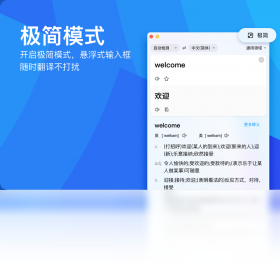
在有道翻译电脑版设置→“取词”→开启“划词翻译”,自定义快捷键为 Alt + Q。阅读英文 PDF 时,鼠标选中生僻术语,0.3 秒弹出释义,支持一键朗读。写论文阶段,我靠它一天消化 40 篇摘要,省下的时间全拿去改格式。
2.2 OCR 识图:翻译截图、海报、视频字幕
点击主界面“图片翻译”,拖入截图即可。最新引擎支持倾斜 30° 内的文字,B 站生肉视频直接截屏秒出中文。小技巧:按住 Ctrl 滚动鼠标可放大局部,识别率提升 15%。
2.3 文档翻译:5 分钟搞定 2 万字报告
支持 docx、pptx、xlsx 三件套。上传后选择“领域模型”—“学术论文”,系统会优先调用 CNKI 例句库,专业名词更准确。免费额度每日 5 万字符,超出后 2 元/万字符,比打印店便宜多了。
3. 进阶玩法:让有道翻译变成“第二大脑”
3.1 生词本同步:手机背、电脑复习
查过的单词点一下“☆”自动加入生词本;在地铁上用“有道翻译官”刷卡片,回宿舍打开有道翻译 PC 版本,点“单词复习”→“听音选义”,闭环完成。
3.2 自定义短语:写简历不再词穷
“设置→词典→自定义短语”可批量导入 CSV。我把面试高频句子整理成 200 条,一键输入“self-introduction”就能展开完整模板,写英文简历省 80% 时间。
3.3 脚本调用:程序员批量翻译注释
官方开放 API,每月 100 次免费。写了个 Python 脚本,把代码里中文注释扔给 API,回写英文,再推到 GitHub,瞬间国际化。请求示例:
import requests
text = '获取用户基本信息'
r = requests.post('https://openapi.youdao.com/api', data={'q': text, 'appKey': '你的ID'})
print(r.json()['translation'][0])  # 输出:Get basic user information
4. 常见问题与官方隐藏福利
- Q:离线包多大?
A:英汉基础包 400 M,日韩 600 M,装完 C 盘告急可在“设置→数据存储”改路径到 D 盘。 - Q:划词后弹窗延迟?
A:关“动画效果”即可秒出;路径:设置→界面→取消“启用动画”。 - Q:免费用户和会员差距?
A:会员免广告、文档翻译字符上限翻倍、可用“写作助手”纠错;但核心翻译引擎一致,学生党免费版足够。 - 隐藏福利:每年 9 月开学季,有道官网会放“教育认证”通道,上传学生证领 6 个月会员,记得蹲。
5. 总结:把有道翻译变成效率外挂的三个心法
1. 先装电脑版再配手机端,数据互通最省时。
2. 强制自己用快捷键,形成肌肉记忆后查词速度翻倍。
3. 把“查—记—复习”做成习惯,别让生词本吃灰。
语言学习没有捷径,但工具有优劣。希望这份“有道翻译使用心得”能让你在下次面对英文海洋时,不再手忙脚乱。
如果本文帮到你,不妨现在就去有道官网下载最新版,把第一个生词丢进去试试——也许你的效率革命,就从这一次划词开始。