
电脑上没有网怎么办?离线也能用的有道翻译电脑版这样装!
相信不少人都遇到过这种尴尬:高铁上客户发来英文合同、图书馆Wi-Fi突然断掉、赶论文时单词卡壳……手机虽然有< strong>有道翻译官,但小屏敲字太慢。别急,只要提前把< strong>有道翻译电脑版装好,离线词库+截屏翻译一次到位,断网也能轻松搞定。
为什么要选有道翻译PC版而不是网页版?
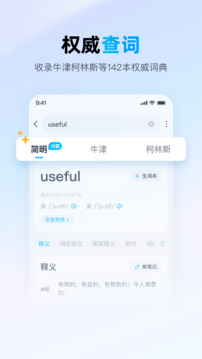
- 离线词库:断网也能查单词,考研/出国党刚需。
- 取词划译:鼠标一划就弹出释义,读PDF、看外文网页效率翻倍。
- 截屏翻译:OCR识别图片中的文字,日文游戏、英文课件秒变中文。
- 多端同步:登录同一账号,手机< strong>有道翻译官收藏的生词自动同步到电脑。
如何区分“有道翻译”与“有道翻译官”?
很多小伙伴被名字绕晕,其实官方把产品分得挺清楚:
- 有道翻译:PC主打的< strong>有道翻译电脑版,侧重桌面场景,支持离线。
- 有道翻译官:手机APP,主打拍照、语音、同声翻译,旅行神器。
- 有道翻译在线:浏览器直接访问< strong>有道官网就能用,无需安装,但得联网。
所以“< strong>有道翻译下载电脑版”≠“< strong>有道翻译官下载”,别下错了。
2026最新有道翻译电脑版下载安装全流程
Step 1 认准官方渠道,拒绝山寨
直接在浏览器地址栏输入< strong>有道官网域名:youdao.com,首页顶部导航点开“产品→有道词典PC版”,这是官方唯一< strong>有道翻译官网下载入口,避免下到带广告的“李鬼”。
Step 2 一键下载,体积不到100M
点击“立即下载”后得到YoudaoDict.exe,目前版本仅90M左右,比某些聊天软件都小,老电脑也跑得动。
Step 3 自定义安装,C盘告急者福音
运行安装包时先别狂点“下一步”,看到“自定义安装”后:
- 把路径改到D:\Youdao,给系统盘减压。
- 取消“开机自启”勾选,防止拖慢启动速度。
- 勾选“添加快捷方式到桌面”,方便随时调用。
Step 4 登录账号,同步手机生词本
打开软件后右上角点击“登录”,用网易邮箱/微信/QQ都行。登录后进入“设置→词库管理→同步”,即可把< strong>有道翻译官里收藏的单词一键拉到电脑端,复习无需来回传文件。
断网也能用?离线词库这样下
点击左上角“词库→离线词库”,勾选“牛津高阶+柯林斯+学科专业词汇”,总共约800M,下载完即可告别“无网络无法查词”提示。考研、写论文、出国考试党强烈建议提前装好。
3个隐藏技巧,让翻译速度再翻倍
- 快捷键取词:默认Ctrl+鼠标取词,可在设置里改成Alt+单击,看PDF论文时超顺手。
- 截图翻译:按Ctrl+Alt+D直接框选屏幕,OCR识别后立刻翻译,日文游戏、韩文网页秒懂。
- 迷你窗口:Ctrl+Alt+M呼出悬浮条,输入单词即时显示结果,不占主屏幕空间。
常见问题答疑
Q1:Win7还能装吗?
2026春季版起最低支持Win10,但官网保留旧版链接,搜索“< strong>有道翻译 pc 历史版本”即可找到Win7专版,功能基本一致。
Q2:会和杀毒软件冲突吗?
官方安装包已做数字签名,360/火绒/WinDefender均通过验证,如仍误报请在杀毒里添加信任即可。
Q3:Mac能用吗?
目前官方没有Mac独立客户端,但可在< strong>有道翻译在线直接使用网页版,也能安装Chrome插件实现划词翻译。
总结
下次再被“电脑没网怎么翻译”难住,别再手忙脚乱开热点。提前装好< strong>有道翻译电脑版,把离线词库、截图翻译、生词同步一次配齐,断网也能优雅读写英文。跟着上面的步骤,5分钟搞定< strong>有道翻译下载电脑版,让你的学习、工作、娱乐都不再受网络束缚。